Visualizzazione post con etichetta desktop. Mostra tutti i post

giovedì 9 dicembre 2010

Come installare i wildgets originari di Apple in Windows

 Ricordate i Gadget di Windows Vista presenti anche in 7? Non li ha inventati
Microsoft ma Apple, prima dell'uscita di Windows Vista.


Le loro funzioni sono le più svariate e oltre a essere molto comodi, rallegrano anche il nostro desktop. Esiste un metodo che permette di installare i Widget nativi di Max OSX in Windows 7: quello di cui avete bisogno è un plugin, chiamato Kludget Engine.


martedì 21 settembre 2010

Trasformare Ubuntu in un Mac OSX con Macbuntu

Avete mai pensato di trasformare l'intero look di Ubuntu in quello di un Mac OSX ? Da oggi è possibile fare ciò grazie ad un semplice script chiamato Macbuntu !


Macbuntu è molto facile da usare e può trasformare il look del vostro desktop Ubuntu in pochi secondi.

Questo script è disponibile nella versione definitiva (2.2) per Ubuntu 10.04 Lucid Lynx, e nella versione alpha (2.3) per Ubuntu 10.10 Maverick Meerkat.


lunedì 13 settembre 2010

Impostare un video come sfondo del desktop

Se si vuole cambiare l'aspetto del desktop, basta trovare una buona immagine e quindi applicarla sul desktop! Immagini... Immagini... !

Ma avete mai pensato di andare al di là di un fermo immagine? Avete mai pensato di aggiungere un video come sfondo del desktop? E' tempo di pensare in grande !


Perché di solito mettiamo una singola immagine sul desktop ? C'è un ottimo motivo: le prestazioni!

Un video normale sicuramente prendere le risorse di sistema più di una singola immagine. Ecco perché Microsoft non ci permette di aggiungere video come sfondo! Ma questa è Microsoft ...


venerdì 27 agosto 2010

I nuovi sfondi di Ubuntu 10.10 Maverick

Oggi Canonical ha caricato i nuovi sfondi e il tema di default per il prossimo Ubuntu 10.10 (Maverick Meerkat): 17 nuovi sfondi e un tema leggero che piacerà di sicuro agli utenti di Ubuntu !

Di seguito potete vedere i nuovi wallpaper:

Review imageReview image


lunedì 26 luglio 2010

Registrare il proprio desktop con Ubuntu -Linux-

RecordMyDesktop è un programma che permette di effettuare degli screencast, cioè di catturare un video di quello che accade sul vostro desktop.


Permette di catturare non solo il video ma anche il suono, entrambi in altissima qualità.

Per installare recordMyDesktop da command line utilizzate il seguente comando:
sudo apt-get install gtk-recordmydesktop
Il formato video dei file prodotti da recordMyDesktop è OGG Vorbis, per cui se li vorrete convertire in AVI è sufficiente utilizzare un normale convertitore video.


lunedì 7 settembre 2009

Avant Windows Navigator: la dock per Linux

Avant Window Navigator (spesso abbreviato in AWN) è una barra dock-like per il desktop linux che risiede di default nella parte bassa dello schermo dell'utente ( ma ovviamente è possibile posizionarla dove si vuole) e mostra le applicazioni preferite dall'utente e quelle aperte.
AWN usa icone per liberare spazio sul desktop e per rendere la GUI più accattivante. Nelle ultime versioni può assumere un aspetto in 3D con riflessi delle icone.


Per installarlo seguite questa piccola guida:

1-Aprire Synaptic
2-Andare in Impostazioni->Archivi dei pacchetti
3-Se non è già selezionata, selezionare la voce “Software open source mantenuto dalla comunità (universe).
4-Chiudere Archivi dei pacchetti e click su “Ricarica”.
5-A questo punto Synaptic ricaricherà la lista dei pacchetti includendo AWN.
6-Installare i pacchetti avant-window-navigator, awn-manager, awn-extras-applets
7-Una volta completata questa procedura, AWN sarà installato sul vostro sistema e lo potrete lanciare da Applicazioni->Accessori->Avant window navigator

A questo punto io consiglio di rimuovere il pannello in basso (click destro > Elimina questo pannello), ed aggiungere AWN come programma da lanciare all’avvio di sessione di gnome: da Sistema -> Preferenze -> Sessioni ed aggiungete come nome AWN e come comando avant-window-navigator.
Per aggiungere le icone alla vostra dockbasta andare in Sistema -> Preferenze -> AWN Manager potete aggiungere i tanti applet che il pacchetto mette a vostra disposizione.


giovedì 27 agosto 2009

Guida a Fluxbox (Windows Manager)

Oggi voglio parlarvi di Fluxbox !

Cosa è?

Fluxbox è un Window manager basato sul codice di Blackbox versione 0.61.1, ma con un elevato grado di personalizzabilità e funzionalità aggiuntive.
La caratteristica principale di Fluxbox è la sua leggerezza, e di conseguenza la sua buona performance. Chiaramente questo implica che le funzionalità disponibili al momento dell'installazione siano minime. È stata perciò creata una vasta gamma di programmi satellite per FluxBox che permettono di modificarne aspetto e caratteristiche (ad esempio FbDesk permette di mostrare le icone sul desktop).

Il menù di sistema, al quale si accede tramite il tasto destro del mouse, è completamente personalizzabile, le applicazioni possono essere suddivise per categorie e sottocategorie così da limitare l'espansione del menù stesso. Una grande opportunità di personalizzazione è offerta dalla slit che può raccogliere numerose piccole applicazioni dette dockapps. Queste applicazioni possono comprendere sia piccole utilità (come il controllo del livello di carica della batteria o il cpu scaling), sia applicazioni di tipo multimediale/ludico (controlli della scheda audio, visualizzatori di Fortune,...).

Wikipedia

Installazione:

Ho provato Fluxbox da poco e devo dire che è bellissimo soprattutto per chi preferisce le interfacce grafiche semplici. Inoltre ho trovato molti programmi senza interfaccia grafica, cioè che si eseguono direttamente nel terminale.

Ovviamente è possibile far girare qualunque programma installato sul vostro Linux ma questi software alternativi non sono niente male :)

Per installare Fluxbox su Ubuntu su google sono presenti molte guide che ti fanno eseguire molti passaggi ma io l' ho installato molto velocemente in questo modo.

Da terminale:
sudo apt-get install fluxbox

In seguito, all' accensione del PC, prima di fare il Login basta andare in basso a sinistra su "Sessioni" e selezionare la sessione Fluxbox. (una volta cliccato vi chiederà se mantenere Fluxbox come sessione predefinita e potrete scegliere)

Il vostro Ubuntu rimarrà tale e quale a prima ma cambiera solamente l' interfaccia grafica.
Per ritornare alla vecchia interfaccia basta selezionare la sessione con GNOME.

Ecco una screen fatta dal mio Fluxbox con installati tutti programmi senza interfaccia grafica:


In alto a sinistra c' è midnight commander al posto di Nautilus, in alto a destra il terminale rvx-unicode, in basso a sinistra Moc come player musicale e in basso a destra Centerim come client msn. Come vi sembra? :)

Per ogni dubbio o domanda chiedete pure ;)


giovedì 20 agosto 2009

Come installare e utilizzare la Stacks Docklet di RocketDock

Torniamo a parlare di RocketDock, il software gratuito che vi consente di aggiungere una dockbar in stile Apple Mac OSX sui desktop Windows. Su richiesta di un nostro lettore, pubblichiamo le linee guida per installare e utilizzare correttamente la Stacks Docklet, una funzionalità davvero utile se si intende, ad esempio, suddividere per categorie i collegamenti nella dockbar, con un effetto grafico davvero carino.

Attualmente esistono due versioni della Stacks Docklet, ma la versione 2.0 è ancora in fase Beta: le abbiamo testate entrambe ma, per il momento, consigliamo di installare la versione stabile (la 2.0 beta presenta ancora dei problemi non indifferenti e talvolta causa il crash di RocketDock). Ecco la guida per installare e utilizzare la Stacks Docklet:

Requisiti:

  • Installazione dell’ultima versione di RocketDock;
  • Accesso a Windows con un account che possiede i permessi di amministratore.

Installazione

1. Scaricare la Stacks Docklet dalla sezione “Docklets” del sito ufficiale;

2. Scompattare l’archivio “StackDocklet.zip” in una nuova cartella;

3. Copiare la cartella “StackDocklet“, e relativo contenuto, nella cartella “Docklets” posizionata nel percorso di installazione di RocketDock (ad esempio “C:\Programmi\RocketDock\Docklets“). La struttura delle cartelle e dei files dovrebbe presentarsi in questo modo:

- Programmi

- – RocketDock

- – - Docklets

- – - – StackDocklet (contenente il file “StackDocklet.dll“)

- – - – - Images (contenente i file “Default icon.png” e “Open folder.png“)

4. Alcuni utenti hanno lamentato la perdita delle icone nella Stack Docklet dopo il riavvio del PC perciò consigliamo di operare in questo modo per risolvere il problema:

  • Cliccare il tasto destro del mouse sulla cartella di installazione di RocketDock (ad esempio “C:\Programmi\RocketDock“) e selezionare “Proprietà“;
  • Accedere alla scheda “Protezione” e cliccare il bottone “Modifica“;

RocketDock - Proprietà - Protezione - Modifica

  • Nella sezione “Utenti e gruppi” selezionare il nome utente del proprio account Windows, ad esempio “Users (NomeUtente/Users)” e, in basso, spuntare la prima casella relativa a “Controllo completo” (attivare il box “Consenti“);

RocketDock - Controllo completo

  • Cliccare “OK” e nuovamente “OK” per confermare le modifiche e uscire da “Proprietà“;

5. Riavviare l’applicazione RocketDock.

Nota: per poter modificare le impostazioni relative al controllo completo è necessario aver effettuato il login con un account che possiede i permessi di amministratore.

Guida all’utilizzo

Per aggiungere una Stack Docklet alla dock bar basta seguire questi semplici passaggi:

1. Cliccare il tasto destro del mouse sulla dock bar, in qualsiasi posizione, e selezionare “Aggiungi elementi – Stack Docklet“;

2. Cliccare il tasto destro sull’icona appena aggiunta e selezionare “Impostazioni icona“;

3. In corrispondenza della voce “Folder” (Cartella), cliccare il bottone contrassegnato dai tre puntini, selezionare la cartella desiderata sul vostro PC e premere “OK” per confermare;

4. In corrispondenza della voce “Icon” (Icona), cliccare il bottone contrassegnato dai tre puntini, selezionare l’icona personalizzata e premere “OK” per confermare.

Nota: per aggiungere un’icona personalizzata nella finestra delle impostazioni di RocketDock, basta copiare il relativo file PNG nella cartella “C:\Programmi\RocketDock\Icons“.

5. Alla voce “Sort by” (Ordina per), selezionare il tipo di ordinamento dei file o dei collegamenti (Nome, Data creazione, Data ultima modifica, Data ultimo accesso, Tipo di file);

6. Alla voce “Mode” (Modo), selezionare invece la modalità con cui verranno visualizzati gli elementi al click sull’icona della Stack Docklet (Automatico, “Fan” per visualizzare la colonna, “Grid” per visualizzare la griglia);

7. Cliccare “OK” per confermare le modifiche.

Fonte: http://www.generazione-internet.com/2009/07/02/come-installare-e-utilizzare-la-stacks-docklet-di-rocketdock-guida-dettagliata/


martedì 18 agosto 2009

Mostriciattoli binari per il desktop

Noi informatici siamo delle persone un pò strane , se nella vita sentiamo il bisogno di avere un animale “domestico” (che brutta parola) nella nostra vita virtuale sentiamo l’esigenza di avere piccole compagnie , a volte sono effetti per il desktop a volte è un wallpaper e perchè no un Mostro Binario …

mostro Mostriciattoli binari per il desktop

Il mio animaletto da desktop si chiama Binary Toys (link per scaricare sotto) e non ha una forma precisa , a volte è un triangolo a volte sembra un lombico , non ho dovuto installarlo perchè è standalone e occupa solo 5 megabyte di ram. E’ totalmente inutile , ma un saggio diceva che nella vita non c’è niente di più utile dell’inutile. Di seguito i comandi per utilizzarlo :

  • T toglie la trasparenza
  • S cambia le dimensioni
  • M mostra i muscoli
  • U ferma il corpo
  • R cambia la direzione
  • SPACE ferma il movimento

mostri2 Mostriciattoli binari per il desktop

Mentre vi scrivo il mio mostricciato va avanti e inditro sulla barra delle applicazioni , lo posiziono su una finestra , ma se la chiudo lui cade ….

Download Binary Toys

Fonte: tecnonews.org


mercoledì 12 agosto 2009

Come installare e configurare conky

Allora per prima cosa bisogna installare il programma conky, quindi andremo nella shell o terminale o Konsole digitiamo il comando:

sudo apt-get install conky

Quindi una volta installato il programma avremo nel nostro sistema conky che si può benissimo attivare da shell con il comando:

conky &

mentre se vogliamo chiudere il programma da root il comando sarà:

killall conky

Bene detto questo noi ora siamo riusciti solo a installare il programma e se lo apriamo ci accorgiamo che il programma compare in una finestra e non sullo sfondo del nostro desktop, quindi se lo vogliamo applicare allo sfondo digitiamo questi comandi:

prima il comando: cp /etc/conky/conky.conf ~/.conkyrc

e poi il comando: gedit ~/.conkyrc

per editare il tema di conky e quindi applicarlo allo sfondo….

Applicare conky allo sfondo

Allora dopo che abbiamo dato il comando per aprire l’ editor e cambiare il tema, cancelliamo tutto il codice presente nel gedit e sostituiamolo con quello di un altro tema, in giro per il web ce ne sono di diversi, bene io ve ne metto uno che presenta le informazioni sul pc il tipo di kernel che adotta il sistema, quanto lavora la CPU, i processi attivi sul computer, la memoria di SWAP e la RAM che stanno lavorando, i dischi montati sul pc che indicano quanto spazio libero possiedono e poi i vari processi che avvengono in rete come la schermata di download e upload.

Download temi: http://www.gnome-look.org/content/search.php

Bene una volta sostituito il codice con quello del tema scaricato, clikkate sul bottone Salva del gedit di Debian e chiudete la finestra…..
Ora per vedere il nuovo tema del nostro cnonky ridigitate il comando,
conky &

e poi alla fine vedrete sul vostro monitor apparire un tabulato a destra con tutte le informazioni per monitorare il vostro PC.
La caratteristica bella di conky e che è personalizzabile quanto si vuole esistono migliaia di temi su internet e se si vuole si possono riuscire a trovare alcuni molto belli. Ricordo inoltre che se si vuole disinstallare il programma il comando è:

sudo apt-get remove conky

e poi per rimuovere le varie dipendenze ,installate nel vostro sistema, digitate:

sudo apt-get autoremove

Via| informaticzone | porkynator


lunedì 10 agosto 2009

Trasformare la Scrivania di Linux in quella di Mac Os X Leopard

La grafica del Mac Os X Leopard è fantastica non trovate?
Se siete dei "Linuxiani" adesso potrete cambiare il look della Scrivania rendendola più simile a quella di un Mac.


Per farlo vi basterà utilizzare l'applicazione Mac4Lin, che comprende un pacchetto di skin, sfondi, icone, interfacce e perfezionamenti che verranno implementati attraverso un installazione automatica.

L'obiettivo di questo progetto è quello di portare il look del Mac OS X ( versione 10.5 Leopard) su sistemi basati su GTK, quindi trasformare Linux in Mac Leopard, ma sempre nell'aspetto grafico.

Per il download cliccate qui: Mac4Lin


Trasformare la barra delleapplicazioni di XP in quella di Windows 7

Non volete abbandonare il vostro XP ma la grafica di Windows 7 vi piace molto??
Grazie a ViGlance è possibile trasformare la barra delle applicazioni di XP proprio come quella di "ultima generazione" di Windows 7 !


Questa superbar cambierà la dimensione delle icone, passando da 16x16 a 48 × 48 in modo da identificare più rapidamente le applicazioni da utilizzare, oltre a rendere più piacevole la grafica con effetti di trasparenza e transizione.
Ecco un video dimostrativo:


Per il download cliccate qui, e in seguito cliccate sul pulsante nero "Download".


giovedì 6 agosto 2009

Compiz Fusion

Compiz è un compositing window manager per X Window System. Si tratta in sostanza di un software che gestisce sia l'estetica e il piazzamento delle finestre delle applicazioni sia una serie di effetti che possono essere applicati a tali finestre (a partire da semplici effetti di ombreggiatura fino ad arrivare a complessi effetti tridimensionali). Compiz è stato il primo software di questo tipo a sfruttare le librerie OpenGL e di conseguenza la potenza delle schede video per gestire tali effetti.

Ecco cosa fare per installarlo:

Per prima cosa bisogna installare i driver della propria scheda video e in seguito si devono abilitare gli effetti visivi al massimo:
basta cliccare con il tasto destro del mouse sulla Scrivania e in seguito su "imposta sfondo scrivania", in alto a destra su effetti visivi e infine su "aggiuntivi".
In seguito basta dare da terminale:

sudo apt-get install compizconfig-settings-manager

per installare il gestore di configuarazione di compiz.

Ora andate su Sistema->Preferenze->Gestore di configurazione CompizConfig per accedere alla miriade di opzioni offerte da Compiz Fusion 0.7.8. Per configurare i vari effetti basta andare sulle impostazioni di ogni singolo effetto ed è possibile anche cambiare i tasti da premere per attivarli.

NB: Quando attivate il cubo vedrete che avrà solo due facce. Per impostarne 4 basta cliccare con il tasto destro del mouse sulle aree di lavoro che si trovano sulla barra in basso a destra e cliccare su "preferenze". Nella finestra che apparirà impostare 4 colonne e infine clicca su chiudi.

Video Dimostrativo:


Fantastico non trovate ?
Per dubbi o domande chiedete pure :)


mercoledì 29 luglio 2009

Trasformare desktop in 3D

Il vostro desktop è banale e vi annoia? Adesso potete renderlo più originale trasformandolo in 3D !!

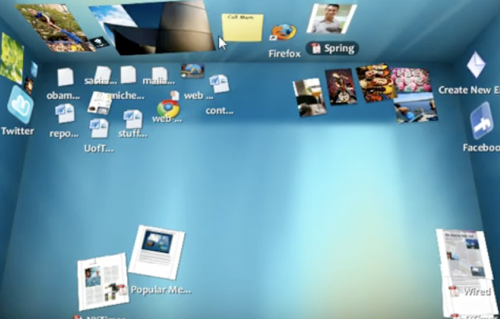
Per prima cosa collegatevi al sito BumpTop e fate click su Download. Nella pagina Web che si apre, fai click sul pulsante Download Now presente nella colonna BumpTop Free e poi sulla voce Download Now per scaricare il programma. Una volta terminata l' installazione il vostro desktop sarà simile a quello nell' immaggine in basso.


Inoltre cliccando con il tasto destro del mouse sull' icona del programma è possibile personalizzarlo a vostro piacimento cliccando su "settings", oppure se volete tornare al vostro tradizionale desktop basta cliccare su "Exit Bump Top"


sabato 25 luglio 2009

RocketDock: barra in stile Mac sul desktop di Windows

Penso che conoscerete tutti la dock del Mac che permette di avviare velocemente applicazioni e aprire qualunque cartella in modo facile e veloce.
Adesso essa è disponibile anche per windows e si chiama Rocket Dock.


Questo programma è molto leggero ed è disponibile anche in lingua italiana perciò il settaggio è davvero semplice. Inoltre è possibile posizionarla in qualunque lato del desktop e sono disponibili moltissimi temi.
Io mi trovo benissimo con questa dock: sia perchè dà un tocco di originalità al mio desktop sia perchè mi rende facile ricercare i programmi che utilizzo frequentemente lasciando così "pulito" il mio desktop.

Questo è un video dimostrativo della dock:


Il sito ufficiale è questo: http://rocketdock.com
Cliccate qui per il download diretto.